Virus nel router: come riconoscerlo e rimuoverlo davvero
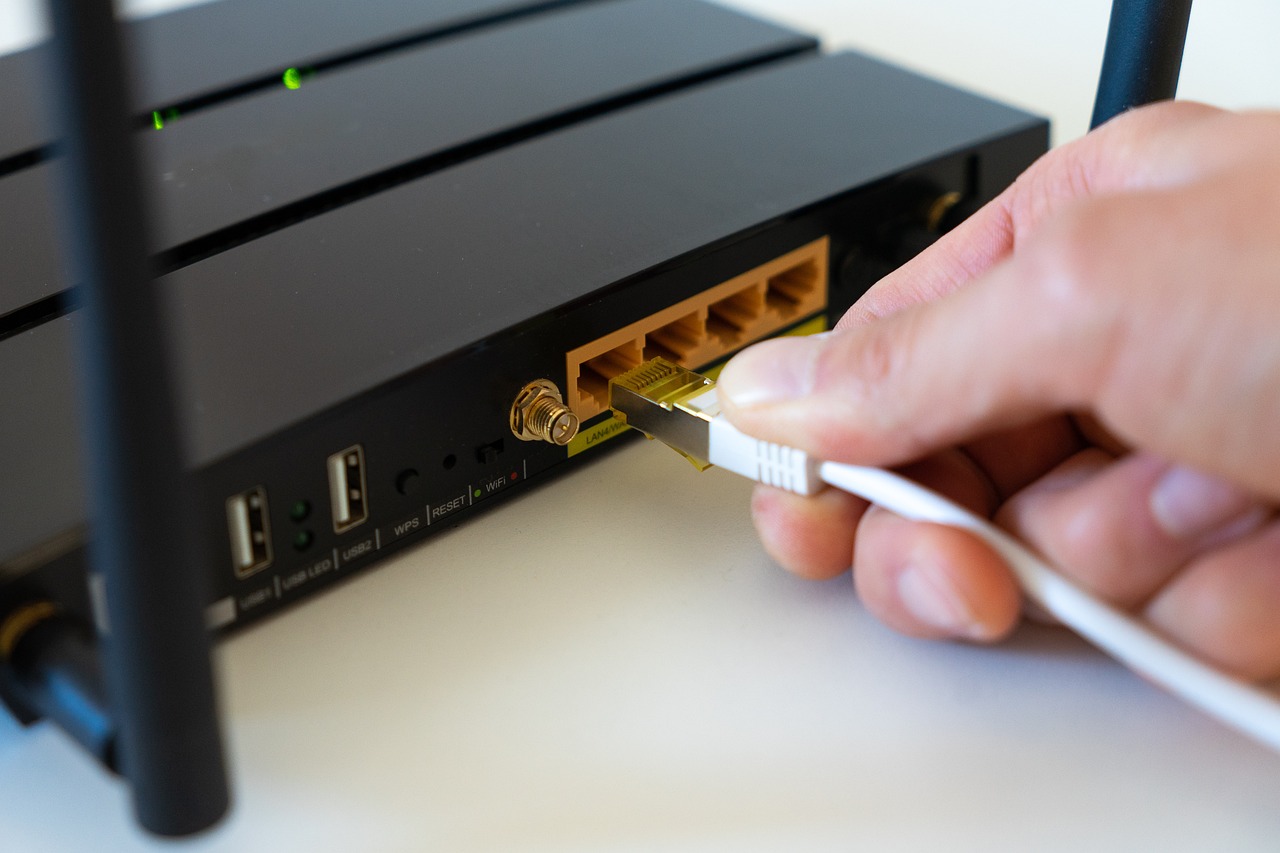
Hai analizzato il portatile. Hai pulito il telefono. Entrambi sono risultati puliti e il giorno dopo il browser reindirizzava di nuovo. Quando succede, il dispositivo da sospettare è quello che non tocchi da tre anni: il router.
Un router è un piccolo computer che esegue il proprio sistema, e si infetta come qualsiasi altro. Famiglie documentate come Mirai e VPNFilter hanno reso i router domestici un bersaglio comune e non una curiosità. Ciò che rende tanto tenace un’infezione del router non è la sua raffinatezza. È la sua posizione.
Perché un’infezione del router sopravvive a ogni pulizia
Ogni dispositivo della tua rete chiede al router dove si trovano i siti. È il DNS, e il router di solito risponde girando la domanda a un resolver che gli è stato configurato.
Cambia quell’impostazione e controlli ciò che vede ogni dispositivo della rete, senza toccarne nessuno. Il tuo portatile è davvero pulito. Il reindirizzamento avviene un salto più a monte, prima ancora che il tuo traffico esca di casa. È per questo che scanner dopo scanner danno risultati puliti e nessun miglioramento, ed è la cosa più utile da capire di questo problema.
I segnali che indicano il router
- Gli stessi reindirizzamenti o inserimenti pubblicitari avvengono su tutti i dispositivi, compreso uno appena resettato.
- Compaiono avvisi di certificato o di sicurezza su più siti senza alcun legame nello stesso momento.
- La password di amministrazione del router non funziona più, o sei stato disconnesso e non riesci a rientrare.
- I server DNS nelle impostazioni del router sono indirizzi che non hai messo tu e non riconosci.
- Ci sono regole di inoltro di porte o l’amministrazione remota attiva senza che tu l’abbia mai abilitata.
- Nell’elenco dei client connessi compaiono dispositivi sconosciuti che restano lì.
Ognuno di questi segnali da solo può avere una spiegazione banale. Due o tre insieme indicano il router.
Passo 1 - Stacca il router da internet
Scollega il cavo che va dal router al modem o alla presa a muro, quello di solito indicato come WAN o Internet. Per ora lascia il router acceso, così puoi ancora raggiungere la sua pagina di amministrazione da un dispositivo collegato via Ethernet.
Se riesci ancora ad accedere, fotografa le pagine WAN, DNS e inoltro porte. Non per riparare qualcosa, solo per sapere poi che cosa è stato modificato. Non attardarti.
Passo 2 - Ripristino di fabbrica, che è la vera rimozione
Rimettere a mano le impostazioni non è una rimozione. Il software malevolo che le ha cambiate è ancora in esecuzione e le cambierà di nuovo.
Tieni premuto il tasto reset incassato, di solito con una graffetta, per il tempo indicato dal produttore, comunemente tra dieci e trenta secondi, finché le luci non cambiano. Questo cancella la configurazione e riporta il firmware ai valori di fabbrica, il che elimina la grande maggioranza delle infezioni dei router domestici.
Passo 3 - Non ripristinare il tuo backup della configurazione
È il passaggio che quasi tutte le guide dimenticano, e annulla in silenzio quello precedente.
Se hai salvato un backup delle impostazioni quando il router era già compromesso, quel file contiene le voci DNS ostili, gli inoltri di porte e la password di amministrazione dell’attaccante. Ripristinarlo reinfetta la configurazione con un clic, e concluderai che il reset non ha funzionato.
Riconfigura il router a mano. Sono un quarto d’ora ed è la differenza tra risolvere una volta e risolvere ogni mese.
Passo 4 - Chiudi la porta da cui sono entrati
Sempre offline, prima di ricollegare il cavo WAN:
- Imposta una nuova password di amministrazione, lunga e non riutilizzata da nessuna parte. Quella stampata sull’etichetta è nella lista di ogni attaccante.
- Disattiva l’amministrazione remota o la gestione da WAN a meno che non ti serva davvero. È così che si raggiunge la maggior parte dei router.
- Disattiva l’UPnP se nulla in casa ne dipende, e anche il WPS.
- Imposta esplicitamente i server DNS su quelli del tuo operatore o su un resolver scelto di proposito, così un cambiamento si nota.
- Ricostruisci il Wi-Fi con WPA2 o WPA3 e una nuova passphrase, il che scollega anche chi fosse ancora dentro.
Ora ricollega e aggiorna il firmware dalla pagina di supporto del produttore. Un firmware non aggiornato con una vulnerabilità pubblicata è l’altra via d’ingresso comune.
Passo 5 - Solo dopo, pulisci i dispositivi
Il router può essere stato il punto d’ingresso, oppure lo è stato un dispositivo compromesso. Quando la rete torna affidabile, passa in rassegna le macchine: Windows, Android e i browser stessi, dato che un dirottatore del browser sopravvive a prescindere dalla rete. Il nostro elenco di strumenti gratuiti per rimuovere malware dice che cosa lanciare.
Quando un reset non basta
Sostituisci il router se ricorre uno di questi casi:
- I sintomi tornano dopo un reset corretto e un aggiornamento del firmware.
- Il produttore non pubblica più firmware per quel modello, quindi le vulnerabilità note non verranno mai corrette.
- Il router viene da un operatore che hai lasciato, e nessuno lo aggiorna più.
Non esiste un antivirus per un router domestico. Non ci si può installare uno scanner, ed è esattamente per questo che il rimedio è un reset e una porta chiusa, non un prodotto.