Vírus no router wifi: como reconhecer e remover a sério
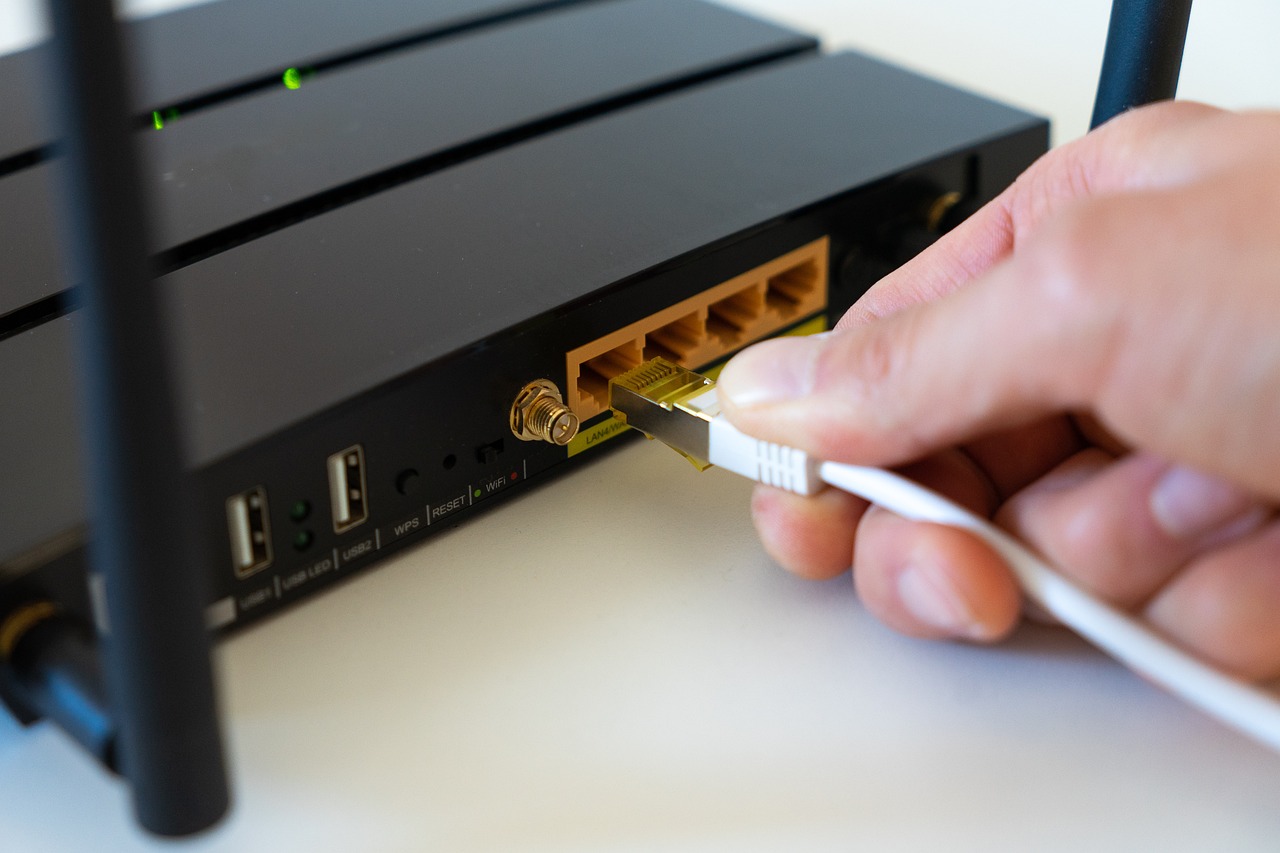
Analisou o portátil. Limpou o telemóvel. Os dois saíram limpos e, no dia seguinte, o navegador reencaminhava outra vez. Quando isso acontece, o aparelho a suspeitar é aquele em que não toca há três anos: o router.
Um router é um computador pequeno a correr o seu próprio sistema, e infeta-se como qualquer outro. Famílias documentadas como o Mirai e o VPNFilter tornaram os routers domésticos um alvo corrente e não uma curiosidade. O que torna uma infeção de router tão persistente não é a sua sofisticação. É a sua posição.
Porque é que uma infeção do router sobrevive a todas as limpezas
Cada dispositivo da sua rede pergunta ao router onde ficam os sites. Isso é o DNS, e o router costuma responder passando a pergunta a um resolvedor que lhe foi configurado.
Mude essa definição e passa a controlar o que cada dispositivo da rede vê, sem tocar em nenhum. O seu portátil está mesmo limpo. O reencaminhamento acontece um salto acima, antes de o seu tráfego sequer sair de casa. É por isso que encadear analisadores dá resultados limpos e nenhuma melhoria, e é a coisa mais útil a perceber neste problema.
Sinais de que o problema é o router
- Os mesmos reencaminhamentos ou injeções de publicidade acontecem em todos os dispositivos, incluindo um que acabou de repor.
- Aparecem avisos de certificado ou de segurança em vários sites sem relação ao mesmo tempo.
- A palavra-passe de administração do router já não funciona, ou foi desligado da sessão e não consegue voltar a entrar.
- Os servidores DNS nas definições do router são endereços que não foi você que pôs e não reconhece.
- Há regras de encaminhamento de portas ou a administração remota ativa sem que alguma vez a tenha ligado.
- Aparecem dispositivos desconhecidos na lista de clientes ligados e ficam lá.
Qualquer destes sinais isolado pode ter uma explicação banal. Dois ou três juntos apontam para o router.
Passo 1 - Corte o router da internet
Desligue o cabo que vai do router ao modem ou à tomada de parede, o que costuma estar marcado como WAN ou Internet. Deixe o router ligado por agora, para ainda conseguir chegar à página de administração a partir de um equipamento ligado por Ethernet.
Se ainda conseguir entrar, fotografe as páginas de WAN, DNS e encaminhamento de portas. Não para reparar nada, apenas para saber depois o que foi alterado. Não se demore.
Passo 2 - Reposição de fábrica, que é a remoção a sério
Repor as definições à mão não é remover. O programa malicioso que as mudou continua a correr e vai voltar a mudá-las.
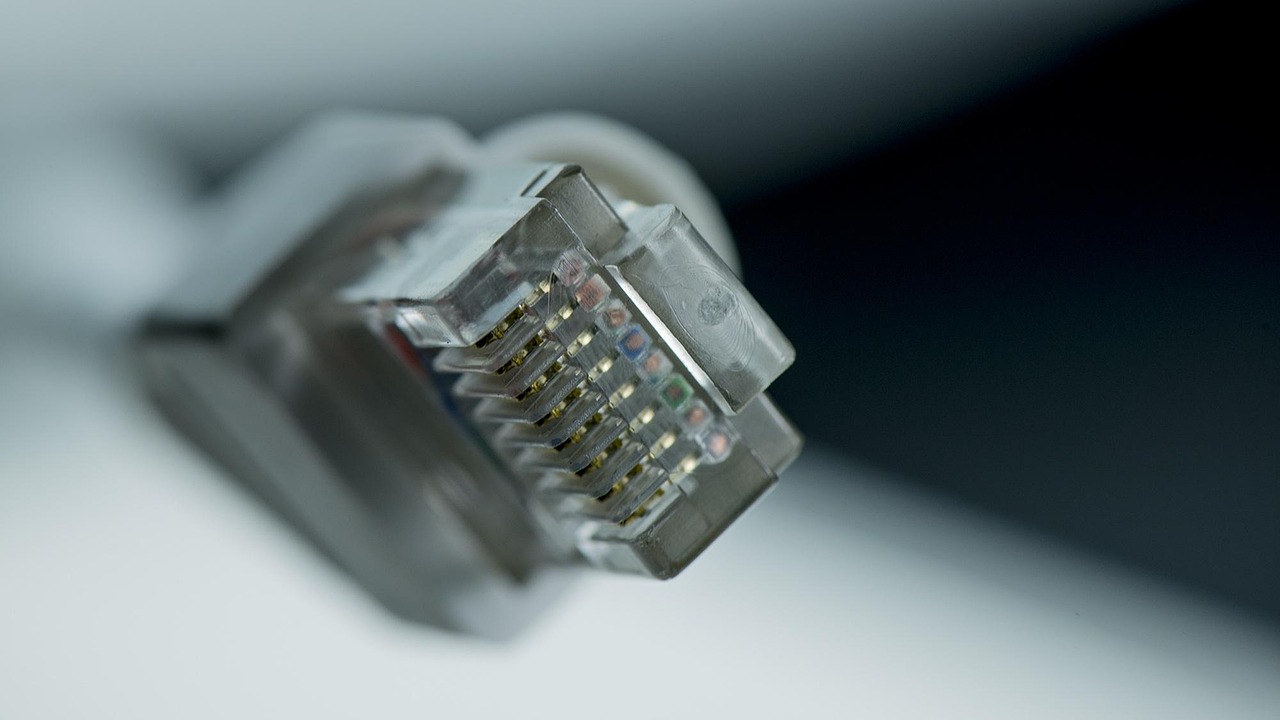
Mantenha premido o botão reset encaixado, normalmente com um clipe, durante o tempo que o fabricante indicar, habitualmente entre dez e trinta segundos, até as luzes mudarem. Isso apaga a configuração e devolve o firmware aos valores de fábrica, o que elimina a grande maioria das infeções de routers domésticos.
Passo 3 - Não restaure a sua cópia da configuração
Este é o passo que quase todos os guias esquecem, e desfaz em silêncio o anterior.
Se guardou uma cópia das definições quando o router já estava comprometido, esse ficheiro contém as entradas DNS hostis, os encaminhamentos de portas e a palavra-passe de administração do atacante. Restaurá-la reinfeta a configuração num clique, e vai concluir que a reposição não resultou.
Volte a configurar o router à mão. São quinze minutos e é a diferença entre resolver isto uma vez e resolvê-lo todos os meses.
Passo 4 - Feche a porta por onde entraram
Ainda offline, antes de voltar a ligar o cabo WAN:
- Defina uma palavra-passe de administração nova, longa e não reutilizada em lado nenhum. A que vem impressa no autocolante está na lista de todos os atacantes.
- Desligue a administração remota ou gestão a partir da WAN a menos que precise mesmo dela. É assim que a maioria dos routers é alcançada.
- Desligue o UPnP se nada em sua casa depender dele, e o WPS também.
- Defina explicitamente os servidores DNS para os do seu operador ou para um resolvedor escolhido de propósito, para que uma alteração se note.
- Refaça o Wi-Fi com WPA2 ou WPA3 e uma nova frase-passe, o que de caminho desliga quem ainda lá estivesse.
Volte agora a ligar e atualize o firmware a partir da página de apoio do próprio fabricante. Firmware sem correções com uma vulnerabilidade publicada é a outra via de entrada habitual.
Passo 5 - Só depois limpe os dispositivos
O router pode ter sido a porta de entrada, ou pode tê-lo sido um dispositivo comprometido. Quando a rede voltar a ser de confiança, percorra as máquinas: Windows, Android e os próprios navegadores, já que um sequestrador de navegador sobrevive independentemente da rede. A nossa lista de ferramentas gratuitas de remoção de malware diz o que executar.
Quando uma reposição não chega
Substitua o router se algum destes casos se aplicar:
- Os sintomas voltam depois de uma reposição correta e de uma atualização de firmware.
- O fabricante já não publica firmware para o modelo, por isso as vulnerabilidades conhecidas nunca serão corrigidas.
- O router veio de um operador que já deixou, e ninguém o atualiza.
Não existe antivírus para um router doméstico. Não se lhe pode instalar um analisador, e é exatamente por isso que a solução é uma reposição e uma porta fechada, não um produto.